






Przydatny przewodnik po użyciu maszyny Android POS ALL-IN-ONE - GALAXY TOUCH 6
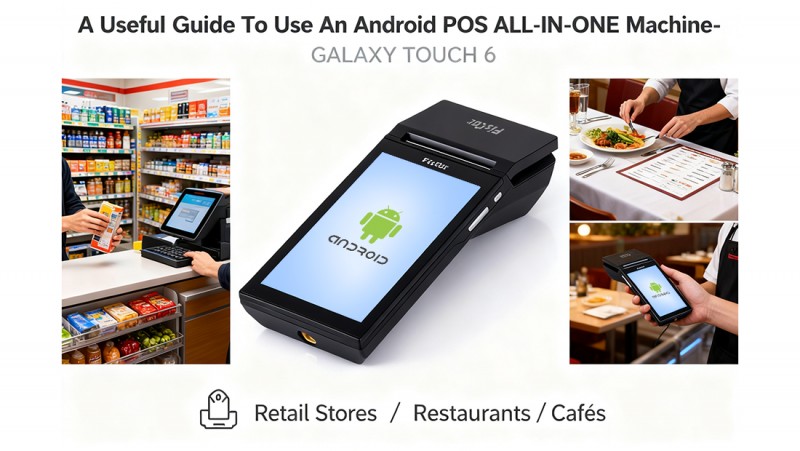
Dziękujemy za wybranie naszej nowej generacji Android POS ALL-IN-ONE GALAXY TOUCH 6. Jest to wysokowydajny pos all-in-one gwarantowany przez naszą technologię i jakość. Przynosi wygodne i bezpieczne przetwarzanie danych do codziennego życia firmy.
Tutaj chcielibyśmy Ci wskazać, jak używać tego produktu.
1. Instrukcja wstępnej konfiguracji
1.1 Włączanie i wyłączanie
• Wyłącz maszynę: włącz wyłącznik zasilania na "OFF";
• Otwórz pokrywę drukarki: jedna ręka stała maszyna, umieść kciuk drugiej ręki w rowku otwierania i siłę w górę, aby otworzyć pokrywę drukarki.
• Zamknij pokrywę drukarki i rozerwaj arkusz papieru
Uwaga: Nie wyciągaj pozostałego papieru w przeciwnym kierunku podawania papieru!
1.2 Włączanie i wyłączanie
• Podłącz maszynę do adaptera zasilania 9V 3A.
• Długie naciśnij boki przycisk zasilania, aby włączyć / wyłączyć maszynę.
• Jeśli musisz całkowicie odłączyć zasilanie, musisz otworzyć szafę, aby wyjąć baterię litową.
1.3 Interfejsy
GALAXY TOUCH 6 posiada jedno urządzenie RS232, jedno urządzenie USB i Ethernet.
Port RS232 służy do podłączenia sterowników PC. Ten port nie może być podłączony do skanera.
Należy pamiętać, że port ten nie ma wyjścia zasilania.
Port USB jest używany tylko do komunikacji z komputerem.
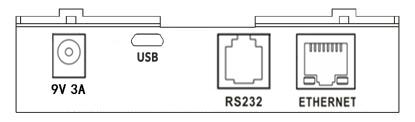
Porty USB OTG: USB Host służą do podłączenia zewnętrznej klawiatury, skanera, pamięci, drukarek itp.
2. System operacyjny Android
Jest to mobilny POS z systemem Android, który jest prosty w użyciu z intuicyjnym interfejsem. Jest to idealny sposób dla firm, takich jak ciężarówki spożywcze, usługi domowe i naprawcze, stoiska rynkowe itp. w lewym górnym części interfejsu, umieść APK w "Usuń", wybierz OK, APK zostanie odinstalowany
Instalacja oprogramowania
Umieść APK do zainstalowania na dysku U i wstaw USB 2.0, zobaczymy zawartość dysku U w plikach, kliknij na APK i wybierz zainstalować
3. Testowanie demo aplikacji niefiskalnych
Na pulpicie zainstalowana jest aplikacja Non Fiscal App Demo, która jest wirtualną klawiaturą opracowaną przez firmę Fiscat z czterema funkcjami do wewnętrznych testów użytkownika:
1. drukarka 2. styly drukarki 3. wyświetlacz 4. Test niestandardowy.
3.1 Drukarka
W tej części Użytkownik może sprawdzić stan drukarki, zainicjować, testować szufladę i wykonywać cztery rodzaje wydruków obrazu przez menu, można ustawić również kod QR i format kodu kreskowego.
3.2 Style drukarek
Użytkownik może ustawić style drukarki za pomocą menu, które obejmują odstęp od znaku, odstęp od linii, gęstość, pozycję, wyrównanie, podkreślenie, rozmiar czcionki, obrócenie i style czcionki.
3.3 Wyświetlacz
Użytkownik może ustawić ekran główny lub ekran niestandardowy przez menu, które obejmują Initialze, Clean (clear all), Clear line, Display Cursor, Reverse, Brightness, scroll mode. .. itp.
3.4 Test niestandardowy
Użytkownik może wprowadzić dowolny tekst do wydruku lub wybrać "Hex Command", aby zrobić dostosowane informacje, polecenia Hex proszę odwiedzić >
4. Dzienne działania
4.1 Konfiguracja po raz pierwszy (pomiń, jeśli jest wstępnie skonfigurowana)
• Wybierz język → Podłącz się do sieci Wi-Fi/Ethernet.
• Zaloguj się do Sklepu Google Play (w celu pobrania aplikacji).
4.2 Uruchom aplikację POS
• Otwórz oprogramowanie POS (np. Square, Loyverse, Hike, Oracle...).
• Zaloguj się za pomocą danych uwierzytelniających pracowników lub odznaki QR.
4.3 Przetwarzanie sprzedaży, zarządzanie zamówieniami (restauracje / detaliczne) i funkcje back-office (zarządzanie zapasami, sprzedaż, raporty...)
Użytkownik może sprawdzić funkcje szczegółowe przez aplikację.
GALAXY TOUCH 6 nie zawiera żadnych komponentów, które mogą być serwisowane lub naprawione przez użytkownika. Proszę, aby wszystkie konserwacje były wykonywane przez wykwalifikowanego dealera FISCAT. Nieautoryzowane manipulacje mogą prowadzić do utraty gwarancji.
Wszelkie zakłócone są bardzo mile widziane, aby skontaktować się z nami, jesteśmy zawsze tutaj z Tobą!